No cenário corporativo de 2026, a capacidade de transformar dados brutos em decisões estratégicas não é mais um diferencial, mas um pré-requisito de sobrevivência. O Google Sheets evoluiu de uma simples planilha para uma plataforma robusta de Business Intelligence (BI) e automação.
Neste guia completo, você aprenderá a construir dashboards profissionais, dinâmicos e escaláveis, utilizando as técnicas mais avançadas de organização de dados, fórmulas complexas e integração com inteligência artificial.
O Que Define um Dashboard de Alta Performance?
Antes de abrir o menu “Inserir Gráfico”, entenda que um dashboard eficiente repousa sobre a tríade: Dados Limpos, Processamento Lógico e Visualização Intuitiva.
Muitos profissionais cometem o erro de focar na estética antes da integridade. Um gráfico visualmente impecável baseado em dados mal estruturados é apenas um “erro bonito”. Em BI, chamamos isso de Garbage In, Garbage Out (Lixo entra, lixo sai).
Passo 1: Arquitetura de Dados e a Camada de “Data Hygiene”
O segredo dos dashboards que nunca quebram reside na separação estrita de camadas. Nunca misture seus dados brutos com suas visualizações.
1.1. A Regra das Três Abas
Para manter a escalabilidade, estruture seu arquivo com no mínimo três tipos de abas:
- [DB] Dados Brutos: Onde as informações são coladas ou importadas via API/IA.
- [PROC] Processamento: Onde as Tabelas Dinâmicas e fórmulas
QUERYrealizam os cálculos pesados. - [DASH] Interface: Onde residem apenas os gráficos, filtros e indicadores (KPIs).
1.2. Higienização com IA (Gemini no Sheets)
Em 2026, utilizamos o recurso de IA nativo para padronizar dados.
- Limpeza de Nomes: Use o preenchimento inteligente para detectar padrões de cidades ou nomes de clientes mal digitados.
- Normalização de Datas: Garanta que todas as datas sigam o formato padrão ISO antes de qualquer pivotagem.
Nota de Especialista: Utilize Intervalos Nomeados (
Dados > Intervalos Nomeados). Em vez de escreverA2:C1000, você usaráVendas_Trimestre. Isso torna suas fórmulas legíveis para qualquer membro da equipe e evita erros ao expandir a base.
Passo 2: O Motor do Dashboard — Dominando a Função QUERY
Se as Tabelas Dinâmicas são o “câmbio automático” do Sheets, a função QUERY é o motor de alta performance. Ela permite utilizar a linguagem SQL dentro de uma célula.
Por que usar QUERY em vez de filtros manuais?
A função QUERY é dinâmica e permite que você extraia apenas os dados necessários para um gráfico específico sem criar abas intermediárias desnecessárias.
Exemplo Prático de Sintaxe: Suponha que você queira somar o faturamento por região, filtrando apenas o ano de 2025: =QUERY(Dados!A:Z; "SELECT B, SUM(C) WHERE D = 2025 GROUP BY B LABEL SUM(C) 'Total Faturado'")
Passo 3: Visualizações Dinâmicas e Princípios de UX Design
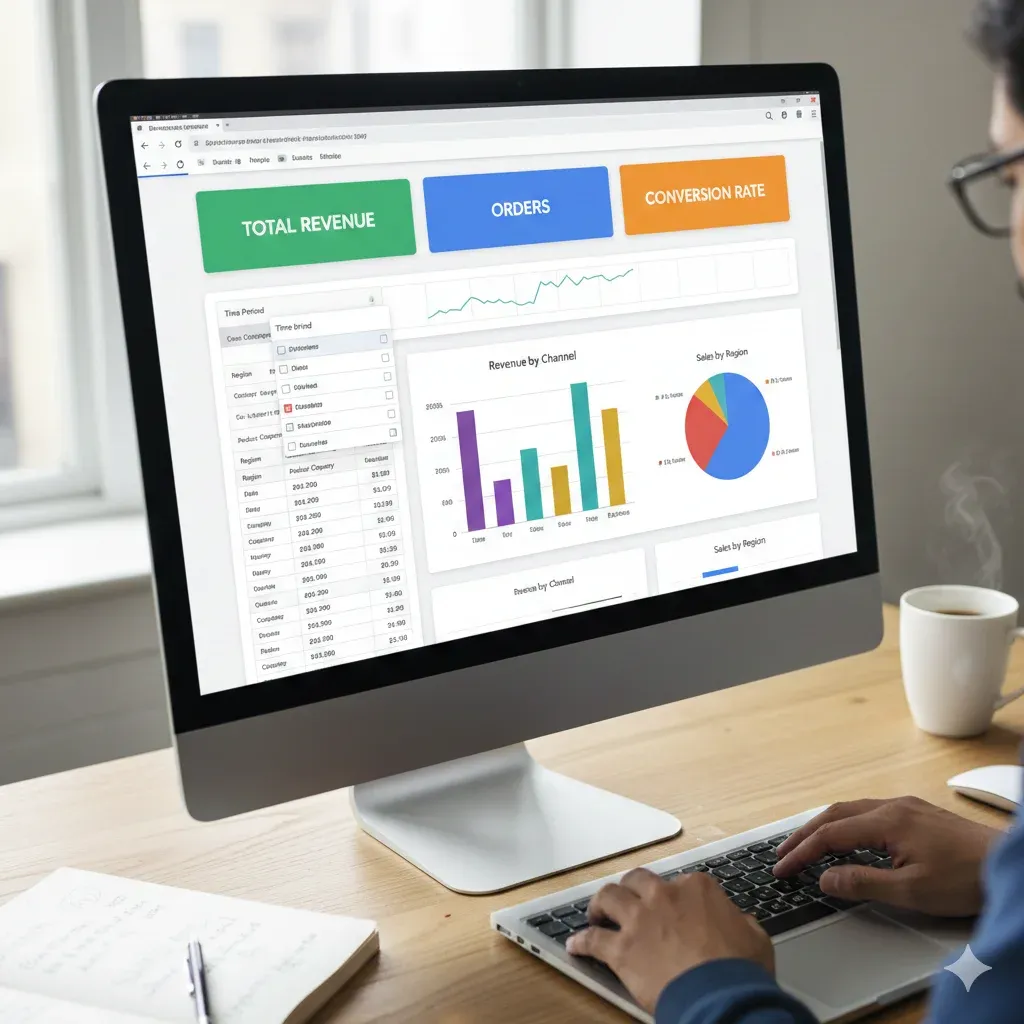
Um dashboard profissional deve responder às perguntas do gestor em menos de 5 segundos. Para isso, aplicamos princípios de Psicologia da Gestalt e design de interface.
3.1. Escolha o Gráfico Certo para o KPI Certo
- Séries Temporais: Use gráficos de linha. Eles são ideais para mostrar tendências e sazonalidades.
- Comparações Categóricas: Gráficos de barras horizontais facilitam a leitura de nomes longos.
- Composição de Todo: Evite o excesso de gráficos de pizza. Prefira o gráfico de rosca apenas para até 3 categorias.
3.2. Slicers (Segmentadores de Dados)
Os Slicers são os filtros interativos que permitem ao usuário final “brincar” com os dados.
- Vá em
Dados > Adicionar uma segmentação de dados. - Conecte-a à sua Tabela Dinâmica principal.
- Customize o design para que pareça um botão de aplicativo, aumentando a percepção de valor da ferramenta.
Passo 4: O Poder dos Sparklines e Micro-Métricas
Muitas vezes, um gestor precisa apenas de um “batimento cardíaco” da empresa. É aqui que entram os Sparklines: mini-gráficos que residem dentro de uma única célula.
Exemplo de Uso de Sparkline para Tendência de Vendas:
=SPARKLINE(B2:M2; {"charttype"\"line"; "linewidth"\2; "color"\"#00FF00"})
Isso cria uma linha de tendência elegante ao lado do número do faturamento mensal, economizando espaço e fornecendo contexto visual imediato.
Passo 5: Automação e Escalabilidade (O Próximo Nível)
Para que seu dashboard seja verdadeiramente “mãos livres” em 2026, você deve considerar a automação de entrada.
5.1. Importação Via API e AppScript
Se você gerencia dados de Marketing (Google Ads, Meta) ou Finanças, use scripts para atualizar os dados automaticamente à meia-noite. Isso garante que, ao abrir a planilha pela manhã, os KPIs já estejam atualizados.
5.2. Otimização de Performance (Evitando o Lag)
Planilhas com mais de 50.000 linhas podem se tornar lentas. Siga estas diretrizes de eficiência:
- Reduza o uso de funções voláteis: Evite excesso de
INDIRECT,OFFSETeNOW, pois elas recalculam a cada clique. - Use Condicionais com Parcimônia: A formatação condicional em excesso consome muita memória RAM do navegador.
Erros Fatais na Construção de Dashboards
Como Editor-Chefe, vejo os mesmos erros derrubarem a credibilidade de analistas seniores:
- Excesso de Cores: Um dashboard não é um arco-íris. Use uma paleta monocromática com uma cor de destaque (ex: azul marinho para o padrão e laranja para alertas).
- Falta de Contexto: Um número isolado (ex: R$ 100k) não diz nada. Sempre apresente o número comparado ao mês anterior ou à meta prevista.
- Células Mescladas: Nunca mescle células em abas de dados ou processamento. Isso corrompe as referências de fórmulas de matriz e impossibilita o uso de scripts.
FAQ — Perguntas Frequentes de Business Intelligence
1. O Google Sheets suporta grandes volumes de dados em 2026?
Sim, com o conector nativo para BigQuery, o Sheets pode atuar como uma interface frontal para bilhões de linhas de dados, processando tudo na nuvem do Google e exibindo apenas os resultados agregados na sua planilha.
2. Como proteger as fórmulas do meu dashboard?
Proteja o intervalo da aba de Processamento (Dados > Proteger páginas e intervalos). Deixe editável apenas a aba de Dashboard e os campos de Slicers para o usuário final.
3. Posso converter meu dashboard em um aplicativo?
Sim. Utilizando o Google AppSheet, você pode transformar sua estrutura de dados em um aplicativo móvel funcional sem escrever uma única linha de código.
Conclusão e Próximos Passos
Construir um dashboard no Google Sheets é uma jornada que une rigor técnico e criatividade visual. Ao seguir este guia, você não está apenas criando uma tabela; você está construindo um ativo estratégico para sua organização.
Seu Checklist de Saída:
- [ ] Os dados estão em uma aba isolada e limpa?
- [ ] Usei
QUERYou Pivot Tables para os cálculos? - [ ] O design permite entender a saúde do negócio em 5 segundos?
- [ ] A performance está otimizada para dispositivos móveis?
A maestria em dados é a linguagem universal do sucesso em 2026. Comece pequeno, valide suas fórmulas e escale sua visão