
Meta descrição (≤150): Organize sua nuvem com pastas padrão, grupos e permissões mínimas necessárias. Este guia prático para Google Drive, SharePoint/OneDrive e Dropbox garante segurança.
Resumo em 30 segundos (Para o Executivo Ocupado)
Transforme sua nuvem em um ativo organizado e seguro:
- Segregue: Mova arquivos “do time” para Shared Drives (Google) ou Sites do SharePoint (M365); arquivos “pessoais” ficam no Meu Drive/OneDrive.
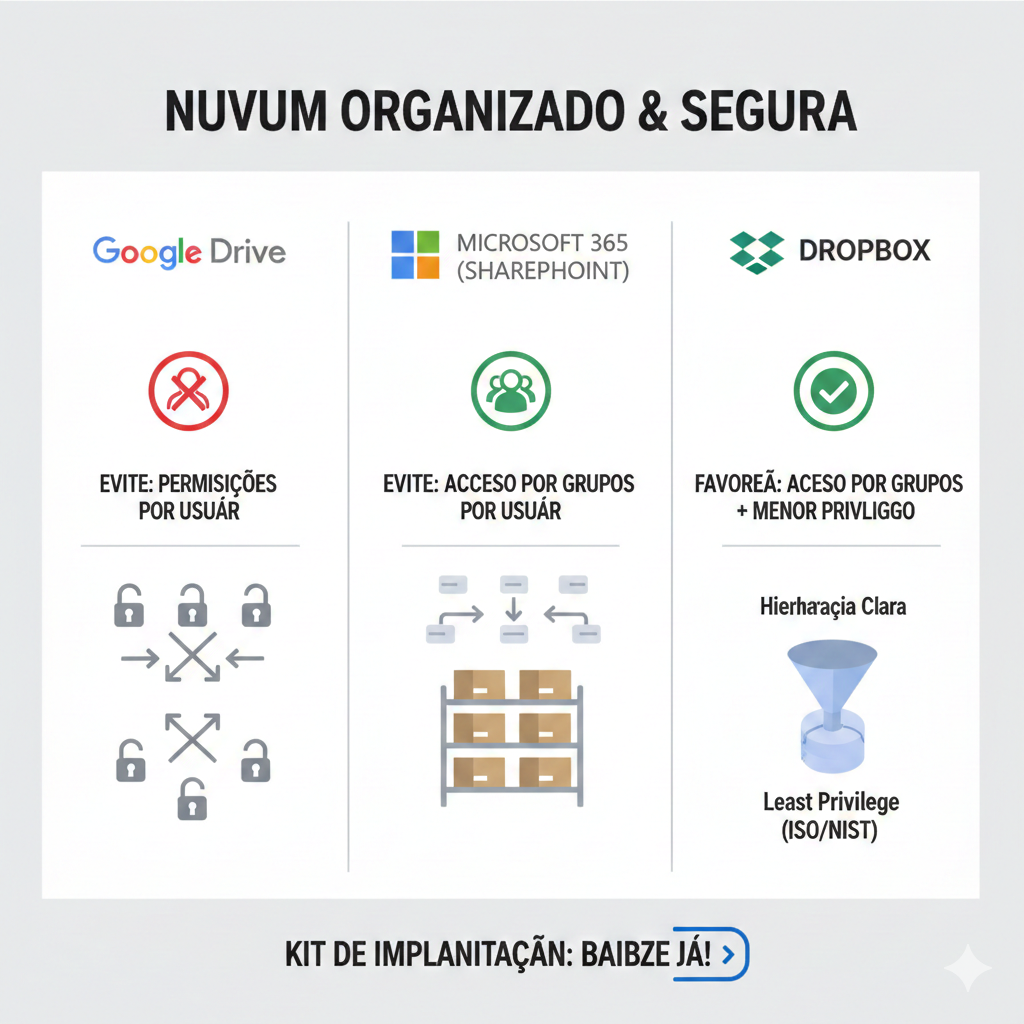
- Controle por Grupos: Garanta acesso por grupos (não por usuário) e aplique o princípio do menor privilégio (leitor/colaborador), com compartilhamento externo regulado no nível da organização.
- Padronize: Elimine a “herança caótica” em Team Folders (Dropbox). Revise os limites e tempos de propagação das permissões.
Introdução: Seu Armário de Arquivos Virtuais Virou um Labirinto?
Quando a empresa cresce, a nuvem vira um verdadeiro “armário” desorganizado – difícil de achar o que precisa e, pior, de manter seguro. A solução? Uma combinação estratégica de arquitetura de pastas por times/projetos, permissões gerenciadas por grupos e políticas de compartilhamento rigorosas no nível do domínio.
Este guia prático mostrará como organizar e controlar quem pode ver ou editar seus arquivos no Google Drive, Microsoft 365 (SharePoint/OneDrive) e Dropbox, sempre seguindo o princípio do least privilege e referências normativas internacionais (ISO/NIST).
Guia Prático: Os 5 Passos para uma Nuvem Organizada e Segura
1. Desenhe a Arquitetura de Informação (Um Esforço Único e Valioso)
Comece com um plano. Defina como a informação será estruturada.
Topologia Recomendada:
- Áreas de Times/Departamentos:
- Ex.: Finanças, Vendas, Produto.
- Subpastas padrão: “01_Operação”, “02_Projetos Ativos”, “03_Arquivos Legais/Referências”.
- Pastas de Projetos (Cross-Times):
- Com proprietário claro e data de término.
- Área Pessoal (Rascunhos, 1:1, Testes):
- Importante: Não deve ser armazenada nas áreas de time.
Por que essa estrutura?
- Google Drive: Shared Drives (Drives Compartilhados) pertencem ao time (não à pessoa), garantindo que os arquivos permaneçam mesmo se um membro sair. O Google recomenda-os para conteúdo “do grupo”, mantendo o “pessoal” no Meu Drive.
- Microsoft 365: Sites do SharePoint agregam permissões via Grupos M365, permitindo integrar facilmente com equipes do Microsoft Teams.
2. Padronize Papéis e Grupos (Esqueça Usuários Individuais!)
Controle de acesso granular é fundamental. Use grupos, não usuários individuais.
- Google Drive (Shared Drives):
- Prefira adicionar grupos como membros do drive, com papéis como Leitor, Comentador, Colaborador, Administrador.
- Evite: Concessões avulsas de permissão em subpastas ou arquivos específicos.
- SharePoint/OneDrive:
- Adicione Grupos de Segurança ou Grupos Microsoft 365 aos grupos padrão do site (Visitantes, Membros, Proprietários).
- Atenção: A Microsoft desencoraja grupos aninhados por questões de performance.
- Dropbox (Team Folders):
- Gerencie o acesso também por grupos.
- Conheça os limites e o tempo de propagação das mudanças, especialmente em estruturas grandes com muitas “namespaces”.
A Regra de Ouro: Aplique sempre o least privilege (mínimo privilégio necessário) – um pilar da arquitetura Zero Trust, conforme o NIST SP 800-207.
3. Defina Políticas de Compartilhamento Externo no Nível da Organização
O compartilhamento externo é uma porta de entrada para riscos se não for bem gerenciado. Configure-o na camada mais alta.
- Microsoft 365:
- O administrador regula as configurações de compartilhamento para SharePoint e OneDrive (desativado, novos/existentes, externos autenticados, links anônimos, etc.) em nível organizacional, podendo ajustar por site se necessário.
- Google Drive:
- O administrador pode bloquear ou limitar o compartilhamento de Shared Drives e impor regras de link.
- Dropbox:
- Revise cuidadosamente os modos de compartilhamento (convidados com edição/visualização, links públicos) antes de abrir qualquer pasta.
Prática Recomendada: Planeje o compartilhamento externo em conjunto com o modelo de permissões internas. É uma orientação explícita da Microsoft.
4. Crie um Fluxo Padrão: Novo Time, Nova Pasta, Grupos Prontos
Automatize a criação de novos espaços para garantir consistência.
- Solicitação: Use um formulário padrão para criar um Shared Drive/Site/Team Folder, definindo o “owner” e a data de revisão.
- Atribuição de Grupos: Adicione os grupos padrão (Proprietários, Membros, Leitores).
- Templates de Subpastas: Crie automaticamente a estrutura básica (ex:
01_Operação,02_Projetos,03_Referências,99_Arquivo). - Revisão Periódica: Agende uma auditoria trimestral de membros e compartilhamentos externos.
Referência Normativa: Alinhe seus processos com a ISO/IEC 27001:2022 (gestão de segurança da informação) e seu Anexo A (controles, incluindo controle de acesso).
5. Operação do Dia a Dia: Exemplos e Boas Práticas
Pequenas ações diárias fazem uma grande diferença na manutenção.
- Google Drive – Evitando Arquivos Órfãos: Mova o conteúdo “pessoal” de um colaborador que está saindo para um Shared Drive do time antes do desligamento.
- SharePoint – Permissões Inconsistentes: Sempre utilize os grupos do site e evite criar exceções de permissão em subpastas ou o uso excessivo de grupos aninhados.
- Dropbox – Gerenciamento de Acesso: Ao ajustar as permissões via “Manage Access”, esteja ciente de que, em estruturas muito grandes, a propagação das mudanças pode levar tempo.
MODELO BÔNUS: Exemplo de Estrutura de Pastas e Grupos
Para facilitar a implementação, use este template:
/[Nome_do_Time] (SITE SharePoint / Shared Drive / Team Folder)
|– /01_Operacao (documentos do dia a dia)
|– /02_Projetos (pastas específicas para cada projeto, ex: 2025-OKR-Novo-Produto)
|– /03_Referencias (políticas, manuais, informações de consulta)
|– /99_Arquivo (documentos históricos/arquivados)
Grupos Sugeridos para o Time:
[Time]-Proprietarios: Administradores do site/drive.[Time]-Membros: Podem editar o conteúdo.[Time]-Leitores: Acesso somente leitura.[Projeto]-Convidados: Acesso com prazo e somente na subpasta do projeto específico.
Planilha de Controle de Auditoria (Sua Ferramenta Essencial!)
Use esta planilha para validação trimestral de grupos, pastas e exclusões de acesso, baseando-se no princípio do least privilege (NIST 800-207).
| Área/Departamento | Repositório (Link) | Owner (Responsável) | Grupos com Acesso | Externos? (Sim/Não/Detalhes) | Última Revisão | Próxima Revisão | Observações |
| Vendas | link_sharepoint | João Silva | Vendas-Membros, Vendas-Leitores | Sim (ProjetoX-Convidados) | 01/01/2024 | 01/04/2024 | Acesso externo ao ProjetoX vence em 30/03. |
| Marketing | link_gdrive | Maria Souza | Mkt-Membros, Mkt-Leitores | Não | 15/01/2024 | 15/04/2024 | Validar necessidade de “Mkt-Estagiarios” |
| Financeiro | link_dropbox | Ana Costa | Fin-Membros, Fin-Leitores | Sim (Auditoria2024) | 01/02/2024 | 01/05/2024 | Revisar auditoria anualmente. |
Erros Comuns e Como Evitá-los (Evite Dores de Cabeça Futuras!)
- Tudo em “Meu Drive/OneDrive”:
- Risco: “Arquivos órfãos” quando um colaborador sai.
- Solução: Utilize Shared Drives/Sites do SharePoint para conteúdo do time.
- Permissões por Usuário:
- Risco: Impossível de auditar e gerenciar.
- Solução: Padronize grupos e evite grupos aninhados excessivos no SharePoint.
- Links “Qualquer um com o link” por Padrão:
- Risco: Vazamento de dados sensíveis.
- Solução: Trave as políticas de compartilhamento externo no nível do “tenant” e abra exceções caso a caso, com prazo.
- Estrutura Gigante no Dropbox sem Planejamento:
- Risco: Mudanças de permissão demoram a propagar.
- Solução: Considere as “namespaces” e planeje a estrutura para otimizar a performance.
- Ausência de Referência de Segurança:
- Risco: Decisões inconsistentes e vulnerabilidades.
- Solução: Adote ISO 27001 (controles de acesso no Anexo A) e o princípio do least privilege do NIST 800-207.
Evidências & Fontes (Para Sua Confiança e Auditoria)
- Google Workspace/Drive
- What are shared drives?
- Set up shared drives for your organization
- Stop/limit/change sharing / tips (tópicos – s/d).
- Microsoft 365 (SharePoint/OneDrive)
- Sharing & permissions in the SharePoint modern experience.
- Manage org-level external sharing settings.
- External sharing overview.
- Dropbox
- Manage sharing permissions (25/06/2025).
- Restrictions/large deployments (04/09/2024).
- Shared folder FAQ (limites) (17/04/2024).
- How to share files/folders (25/09/2024).
- Referências de Segurança
- NIST SP 800-207 — Zero Trust Architecture (2020; acesso 08/10/2025). [Link para Publicações Técnicas do NIST]
- ISO/IEC 27001:2022 (página oficial; acesso 08/10/2025). [Link para ISO]
- Annex A 2022 (resumo e controle de acesso) (13/03/2024; 2025; acesso 08/10/2025). [Link para itgovernance.co.uk]
Perguntas Frequentes (FAQ)
- Onde colocar arquivos “do time” vs. “pessoais”?
- “Do time” em Shared Drives (Google) ou Sites do SharePoint; “pessoais” no Meu Drive/OneDrive.
- Melhor dar acesso direto à pessoa?
- Não. Use grupos e papéis; isso facilita a auditoria e o processo de offboarding.
- Posso liberar “qualquer um com o link”?
- Somente quando estritamente necessário e com prazo. Regule o compartilhamento externo no nível do “tenant” e flexibilize por site/drive apenas se essencial.
- Mudar permissões no Dropbox está demorando. É normal?
- Em estruturas com muitas “namespaces”, a propagação é mais lenta — é um comportamento documentado.
- Que norma posso citar na minha política de acesso?
- ISO/IEC 27001:2022 (Anexo A – controle de acesso) e NIST 800-207 (least privilege/zero trust).
Conclusão: Seu Próximo Passo para a Governança da Nuvem
Implemente o trio de sucesso para uma nuvem segura e organizada:
- Estrutura por times e projetos em Shared Drives/Sites/Team Folders.
- Acesso via grupos e papéis padrão.
- Política de compartilhamento externo no nível do “tenant”.
Audite trimestralmente membros e links externos e alinhe suas práticas com as diretrizes da ISO 27001 e NIST 800-207.
Observação de Atualidade: Políticas de compartilhamento e interfaces de usuário (UIs) mudam com frequência. Sempre confirme as informações nos Help/Docs oficiais antes de alterar configurações no seu domínio.