
Como construir um dashboard no Google Sheets (Passo a Passo com Exemplos)
 Editor Tiago Fala Fatto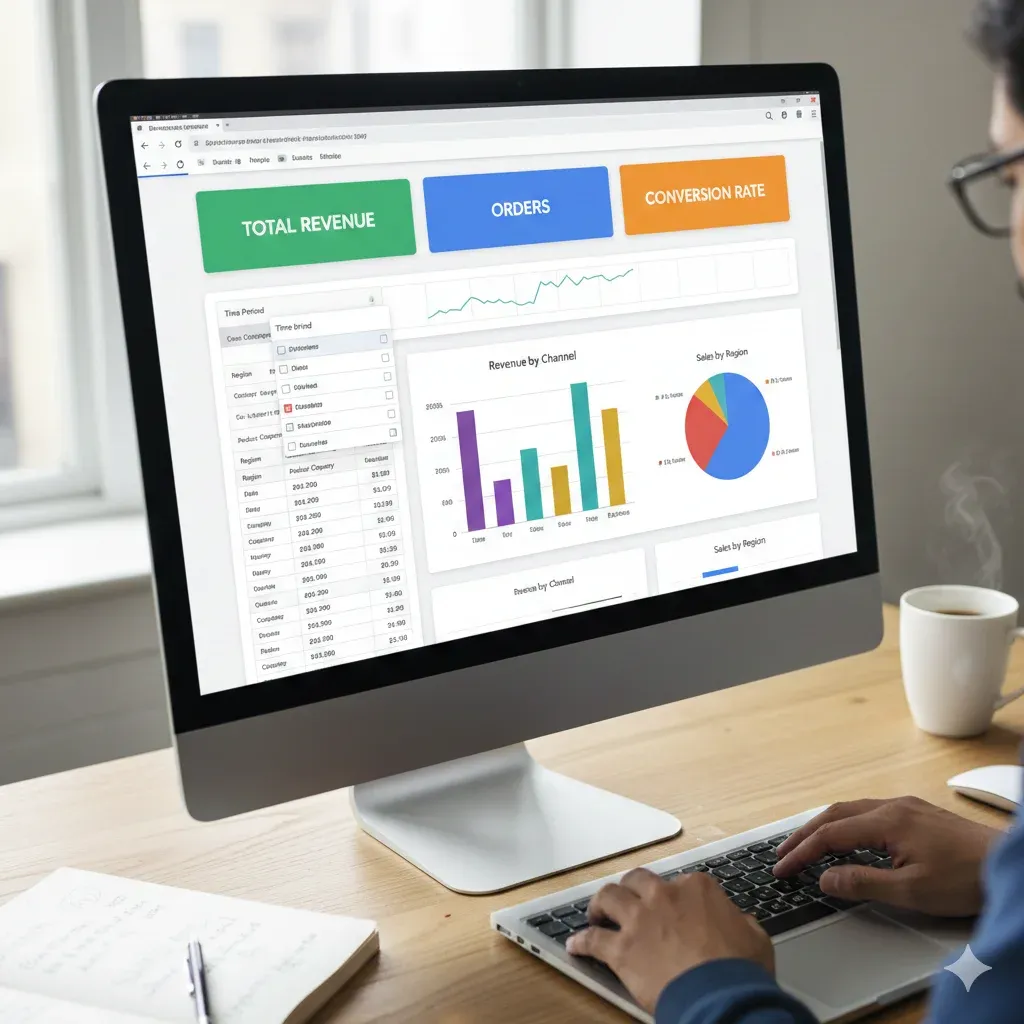
Meta descrição: Aprenda como montar um dashboard no Google Sheets usando gráficos, Tabelas Dinâmicas, slicers e fórmulas como QUERY e SPARKLINE. Guia prático com dados de exemplo.
Resumo em 30s:
- Estrutura: Organize os dados em colunas limpas e use Tabelas Dinâmicas para os cálculos.
- Visual: Crie gráficos dinâmicos e adicione Slicers (segmentadores) para filtros rápidos.
- Performance: Utilize as funções
QUERYeSPARKLINEpara painéis leves e profissionais.
Introdução
Um dashboard eficiente no Google Sheets não é apenas um amontoado de gráficos; ele nasce de três pilares: dados limpos, agregações confiáveis e filtros intuitivos. A grande vantagem é a agilidade: sem precisar de código complexo, você entrega painéis para marketing, vendas ou operações em poucos minutos.
Passo a passo para criar seu Dashboard
1. Prepare a base de dados (Aba “Dados”)
Antes de qualquer gráfico, seus dados precisam estar “higienizados”.
- Cabeçalhos claros: Cada coluna deve ter um nome (ex: Data, Canal, Receita).
- Sem células mescladas: Evite linhas em branco ou células mescladas, pois elas quebram as fórmulas de Pivot.
- Intervalos Nomeados: Vá em
Dados > Intervalos nomeados. Isso facilita muito na hora de escrever fórmulas como aQUERY.
2. Crie a inteligência do painel (Aba “Base”)
Use Tabelas Dinâmicas (Pivot Tables) para processar os números.
- Selecione os dados →
Inserir > Tabela Dinâmica. - Arraste os campos de interesse para Linhas e Valores (Soma ou Média).
- Dica: A Pivot é o “motor” do seu dashboard; quando os dados na aba principal mudam, ela se encarrega do cálculo.
3. Construa as visualizações (Aba “Dashboard”)
Aqui é onde o usuário final interagirá com as informações.
- Inserir Gráficos: Selecione sua Tabela Dinâmica e vá em
Inserir > Gráfico. - Tipos recomendados: Use Colunas para comparar categorias e Linhas para tendências temporais.
- Nativo é melhor: Prefira sempre os gráficos nativos do Sheets em vez de colagens, garantindo atualização em tempo real.
4. Adicione Filtros Dinâmicos (Slicers)
Os Slicers permitem que qualquer pessoa filtre o painel inteiro com um clique.
- Clique no gráfico →
Dados > Adicionar segmentação de dados. - Escolha o critério (ex: filtrar por “Região” ou “Mês”).
- Eles controlarão todos os gráficos que utilizam a mesma base de dados.
5. Turbine com fórmulas avançadas
Para dashboards mais “leves” ou específicos, use estas funções:
- QUERY: Funciona como um mini-SQL. Ex:
=QUERY(A:Z; "select sum(C) where B='Vendas'"). - SPARKLINE: Cria mini-gráficos dentro de uma única célula para mostrar tendências rápidas.
- FILTER: Ideal para extrair listas específicas baseadas em critérios do dashboard.
Erros comuns que você deve evitar
- Dados Sujos: Tentar pivotar datas que estão formatadas como texto. Normalize sua base primeiro.
- Gráficos Estáticos: Referenciar intervalos manuais (ex:
A1:A10) em vez de colunas inteiras ou intervalos nomeados. - Poluição Visual: Excesso de cores e fontes. No dashboard, menos é mais. Foque no KPI (indicador principal).
FAQ: Dúvidas Frequentes
1. Devo usar Google Sheets ou Looker Studio?
O Sheets é perfeito para times ágeis e dados moderados. O Looker Studio é a evolução recomendada quando você precisa conectar bases de dados externas ou criar relatórios com dezenas de páginas.
2. Como criar “mini-tendências” no topo do painel?
A melhor forma é usar a função =SPARKLINE(intervalo_de_dados). Ela ocupa apenas uma célula e dá um aspecto profissional de “cartão de métrica”.
3. O painel funciona no celular?
Sim, mas a montagem deve ser feita no Desktop. No app do Sheets (Android/iOS), os filtros (Slicers) e gráficos são visualizáveis, mas a edição é limitada.
Conclusão e Próximo Passo
Construir um dashboard é um processo iterativo. Comece com o modelo mínimo: uma pivot, dois gráficos e um slicer. Conforme você se sentir confortável, adicione as funções QUERY para métricas mais complexas.
About The Author



![Qual o Melhor Aplicativo de Controle Financeiro para Casais em 2026 [Guia e Comparativo]](https://falafatto.com/wp-content/uploads/2026/03/Qual-o-Melhor-Aplicativo-de-Controle-Financeiro-para-Casais-em-2026-Guia-e-Comparativo-768x419.webp)