
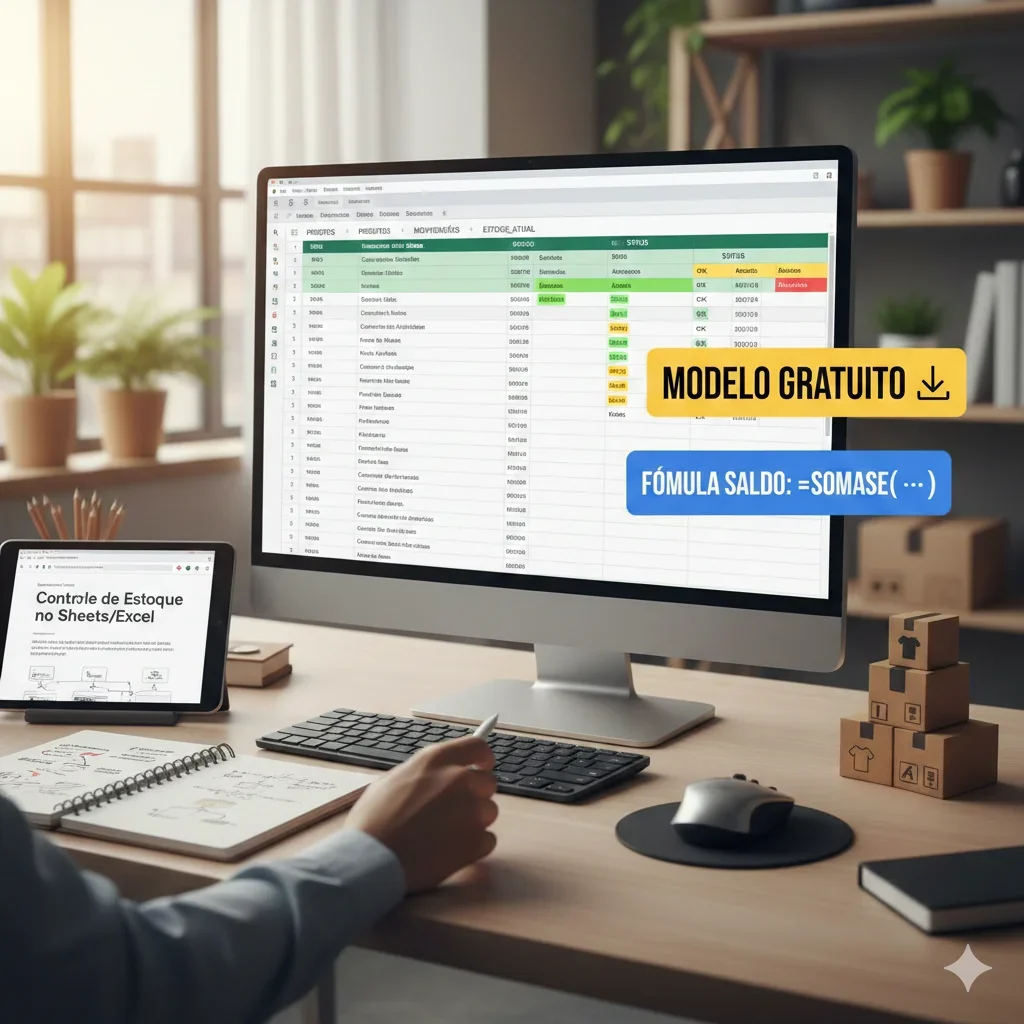
Aprenda a montar um controle de estoque profissional no Sheets/Excel com fórmulas automáticas, validação de dados e modelo pronto para copiar e colar.
Resumo em 30 segundos
- Estrutura: Crie 3 abas: Produtos, Movimentações e Estoque Atual.
- Automação: Use
SOMASEpara calcular entradas/saídas ePROCVpara buscar nomes. - Segurança: Use a Validação de Dados para evitar erros de digitação nos códigos (SKUs).
- Modelo: Copie as tabelas e fórmulas fornecidas abaixo e comece agora.
Introdução
Planilhas são a forma mais rápida e barata de organizar o fluxo de mercadorias. Com esta estrutura, você ganha visibilidade total do seu saldo e sabe exatamente o momento de repor itens. Abaixo, o guia técnico para configurar seu controle do zero.
Passo 1: O esqueleto (Crie as 3 abas)
Abra uma nova planilha e crie três abas na parte inferior. Copie os cabeçalhos abaixo para a primeira linha de cada aba:
Aba 1: PRODUTOS
Onde você cadastra seus itens e o estoque mínimo de segurança.
| SKU | Nome do Produto | Unidade | Estoque Mínimo | Custo Unitário |
| COD001 | Item Exemplo A | Un | 10 | 0,00 |
Aba 2: MOVIMENTACOES
Onde você registra o dia a dia (vendas e compras).
| Data | SKU | Tipo | Quantidade | Documento |
| 01/01/2025 | COD001 | ENTRADA | 50 | NF 001 |
Aba 3: ESTOQUE_ATUAL
O resumo automático dos seus saldos.
| SKU | Nome | Entradas | Saídas | Saldo | Status |
Passo 2: Fórmulas para Copiar e Colar
Vá para a aba ESTOQUE_ATUAL. Na segunda linha (logo abaixo dos cabeçalhos), cole as seguintes fórmulas nas respectivas células:
Na célula B2 (Busca o nome do produto):
Excel
=PROCV(A2; PRODUTOS!A:B; 2; 0)
Na célula C2 (Soma todas as entradas):
Excel
=SOMASE(MOVIMENTACOES!B:B; A2; MOVIMENTACOES!C:C; MOVIMENTACOES!D:D; "ENTRADA")
Na célula D2 (Soma todas as saídas):
Excel
=SOMASE(MOVIMENTACOES!B:B; A2; MOVIMENTACOES!C:C; MOVIMENTACOES!D:D; "SAIDA")
Na célula E2 (Calcula o saldo real):
Excel
=C2 - D2
Na célula F2 (Alerta de reposição):
Excel
=SE(E2 < PROCV(A2; PRODUTOS!A:D; 4; 0); "REPOR"; "OK")
Passo 3: Dicas de Editor para Profissionalizar
- Tradução de Fórmulas: Se o seu Excel estiver em Inglês, substitua
PROCVporVLOOKUP,SOMASEporSUMIFSeSEporIF. - Validação de Dados: Na aba
MOVIMENTACOES, selecione a coluna Tipo, vá em Dados > Validação de Dados e escolha “Lista”. Digite:ENTRADA;SAIDA. Isso evita que erros de digitação quebrem seus cálculos. - Formatação Condicional: Na aba
ESTOQUE_ATUAL, pinte a coluna de Status. Use uma regra para que o texto “REPOR” fique automaticamente em vermelho.
H2 — Perguntas Frequentes (FAQ)
1. Como adiciono novos produtos?
Cadastre o novo código na aba PRODUTOS. Depois, na aba ESTOQUE_ATUAL, arraste as fórmulas para a nova linha.
2. O modelo funciona no Google Sheets?
Sim! O Sheets reconhece todas as fórmulas acima. A única diferença é que ele costuma usar vírgula (,) ou ponto e vírgula (;) dependendo da sua configuração regional.
3. Posso controlar lotes e datas de validade?
Este modelo é quantitativo básico. Para validade, seria necessário adicionar uma aba de “Lotes” e utilizar fórmulas de data (como DATADIF), o que torna a planilha mais complexa.
Conclusão
O segredo de um estoque eficiente não é a complexidade da planilha, mas a consistência dos lançamentos. Comece hoje com este modelo e ajuste conforme seu negócio cresce.
Você gostaria que eu explicasse como criar um gráfico de “Produtos Mais Vendidos” usando os dados dessa planilha?