Meta descrição (≤150): Pare de perder tempo gerando links manualmente. Aprenda a automatizar o Google Meet, Teams e Zoom e crie páginas de agendamento profissionais.
Resumo em 30s: A produtividade não pode esperar
- Google Calendar: Ative “Adicionar videoconferência” para links automáticos do Meet.
- Outlook/Teams: Use o botão “New Teams Meeting”; se sumir, reative o suplemento (add-in) nas configurações.
- Automação Total: Use Appointment Schedule (Google) ou Calendly para que o cliente escolha o horário e o link seja gerado sem você tocar no teclado.
Introdução: O custo invisível da desorganização
Quanto tempo sua equipe perde por semana enviando e-mails com “três opções de horário”? Ou pior: quanto custa um cliente esperando em uma sala de reunião sem o link correto? Marcar uma reunião deve ser um processo de um clique, não uma tarefa administrativa.
Neste guia, mostramos como configurar o ecossistema do Google Workspace, Microsoft 365 e Zoom para que a tecnologia trabalhe para você. De configurações de segurança (lobby) a páginas de reserva pública, veja como profissionalizar sua interface com clientes e parceiros.
Guia Prático: Automação de Videoconferência
1. Google Meet: Integração Nativa e Ágil
No Google Calendar, a automação é nativa, mas muitos ignoram os controles avançados:
- Desktop: Ao criar o evento, clique em Adicionar videoconferência do Google Meet. O link é gerado instantaneamente.
- Mobile (Android/iOS): No app, selecione “Adicionar videoconferência” ao salvar o evento.
- Dica de Especialista: Use os Host Controls (ícone de cadeado) antes da reunião para definir se convidados podem compartilhar tela ou se precisam pedir para entrar.
2. Microsoft Teams via Outlook: Estabilidade Corporativa
Para usuários corporativos, o Outlook é o centro de comando:
- O Atalho: Clique em New Teams Meeting na barra superior. O link, ID e instruções de áudio são inseridos no corpo do convite.
- Resolução de Problemas: Se o botão sumir, vá em Arquivo > Opções > Suplementos e reative o Teams Meeting Add-in.
- Segurança: Configure o Lobby (Sala de Espera) para evitar que participantes externos entrem antes de você estar presente.
3. Zoom + Google Workspace: O melhor dos dois mundos
Se você prefere o Zoom, mas usa o Google Calendar, instale o Zoom for Google Workspace no Marketplace:
- Após instalado, ele aparece como uma opção no menu suspenso de videoconferência.
- Vantagem: O link é gerado na sua conta Zoom com as suas configurações de segurança padrão (senha e sala de espera).
Páginas de Agendamento: O fim do “quando você pode?”
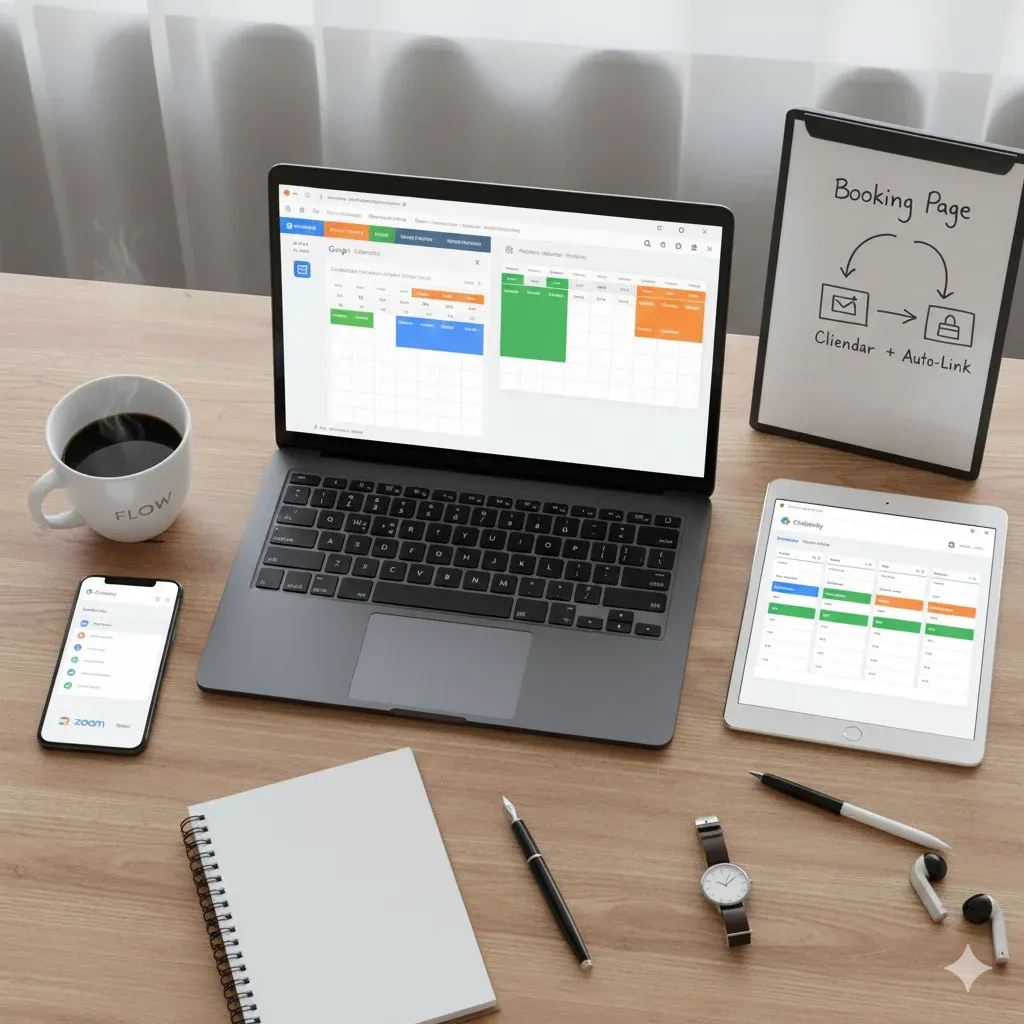
Enviar sua disponibilidade em uma “Booking Page” é o padrão ouro do marketing digital moderno.
- Google Appointment Schedule: Ideal para quem já usa o Workspace. Você define blocos de tempo e o Google cria uma página web onde o cliente reserva o horário. O link do Meet é criado automaticamente.
- Microsoft Bookings: A solução robusta para empresas. Permite criar diferentes tipos de serviços (ex: “Demo de Produto” vs “Suporte Técnico”) com atendentes diferentes.
- Calendly: A ferramenta agnóstica. Integra com Zoom, Meet e Teams simultaneamente, verificando conflitos em múltiplos calendários.
Novidade 2025: O Google liberou a integração direta da booking page dentro da composição do Gmail. Agora você insere seus horários livres diretamente no corpo do e-mail de forma visual.
Modelos Práticos para Copiar e Adaptar
| Cenário | Ferramenta Recomendada | Diferencial |
| Reunião Interna Rápida | Google Meet (Direto no Calendar) | Agilidade e zero setup. |
| Vendas / Prospecção | Calendly + Zoom | Profissionalismo e automação de lembretes. |
| Consultoria Técnica | MS Bookings + Teams | Controle de fila e integração com CRM Microsoft. |
| Suporte ao Cliente | Google Appointment Schedule | Simplicidade e link direto na assinatura do e-mail. |
Erros Comuns que Minam sua Autoridade
- Não configurar o Lobby: Deixar clientes esperando em uma sala aberta (ou permitir que entrem sem você) transmite desorganização.
- Esquecer o Link de Vídeo no Agendamento: Se usar Calendly ou Bookings, verifique se o “Local” está configurado como “Web Conference”. Sem isso, o evento é criado vazio.
- Conflitos de Fuso Horário: Sempre use ferramentas que detectam automaticamente o fuso do convidado para evitar o erro clássico de “uma hora de atraso”.
Evidências e Documentação Oficial
Mantemos este guia atualizado com base nas últimas documentações:
- Google Workspace: Atualização de acesso a reuniões (Junho/2025) e melhorias no Gmail/Calendar (Setembro/2025).
- Microsoft: Troubleshooting de suplementos do Teams (Agosto/2024) e novos controles de Lobby para o Novo Teams (2025).
- Zoom: Suporte oficial para add-ons de terceiros (Acesso em Outubro/2025).
FAQ: Dúvidas Rápidas
- O link do Meet expira? Links criados via Calendar duram até que o evento ocorra ou seja excluído.
- Posso usar o Calendly grátis? Sim, mas para integrar com Zoom e ter múltiplos tipos de reunião, as versões Pro são necessárias.
- Como evitar intrusos (Zoombombing)? Nunca poste links de reuniões em redes sociais abertas; use sempre a sala de espera.
Conclusão: O Próximo Passo
A tecnologia de agendamento não serve apenas para “marcar horários”, ela serve para converter leads em reuniões sem atrito.
Gostaria que eu configurasse seu stack de agendamento? Posso padronizar seus convites, integrar seus calendários e criar um guia de boas práticas personalizado para sua equipe.
Seria útil para você uma demonstração de como integrar isso ao seu CRM atual?